半仙VPN提供了Windows平台的专用客户端,您可以直接下载安装客户端后使用,专用客户端无需复杂配置,仅需登录您的账号,即可快速连接VPN服务。
如果您希望通过其他常见的VPN客户端(如Clash等)进行配置,本文也将提供详细的设置步骤。
在开始之前,请确保您的Windows设备系统版本支持相关应用的安装和使用。本教程适用于Windows 10及以上版本。
在开始配置之前,您需要:
Windows设备:Windows 10及以上版本
半仙VPN账号:用于登录和使用服务
订阅链接:从官网或客服处获取的配置链接
稳定的网络连接:用于下载应用和配置文件
这里下载半仙VPN客户端。
如遇安装失败,可尝试下载免安装版(解压后右键图标,以管理员身份运行)
如果被Windows、360、电脑管家、金山毒霸等误报病毒,请在相应软件内恢复后使用,如在使用过程中出现莫名异常(如节点测速全部失败),大多数情况是因杀毒软件或Windows自带的防火墙拦截所致,可按以下尝试恢复:
卸载杀毒软件和我们的应用(Windows关闭防火墙),为避免环境干扰,也可以连同卸载其他VPN类应用;
重启电脑,此步为必须;
重新下载安装我们的应用(因为原始文件可能已被严重破坏)
打开Windows系统设置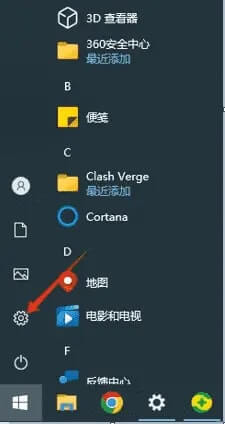
在设置中点击打开“更新和安全”。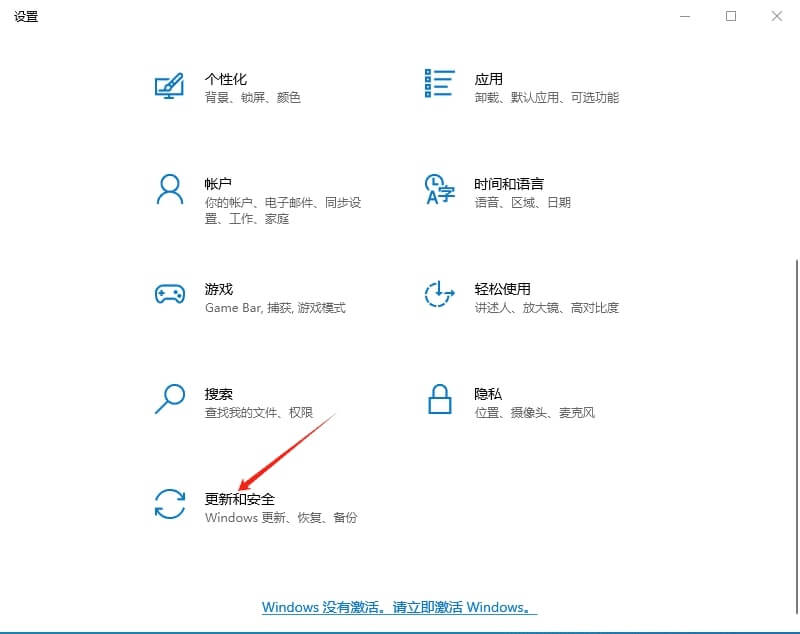
点击左侧的“Windows安全中心”,再点击右侧的“打开Windows安全中心”。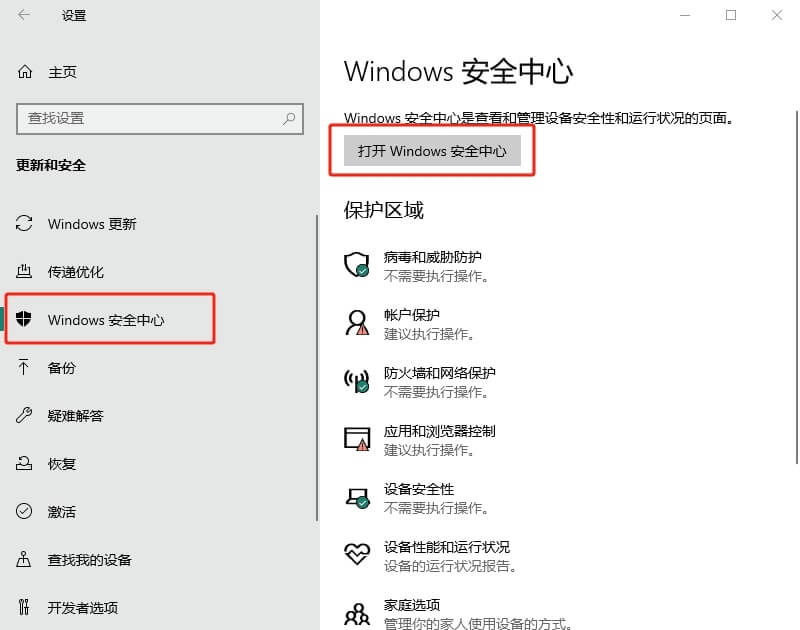
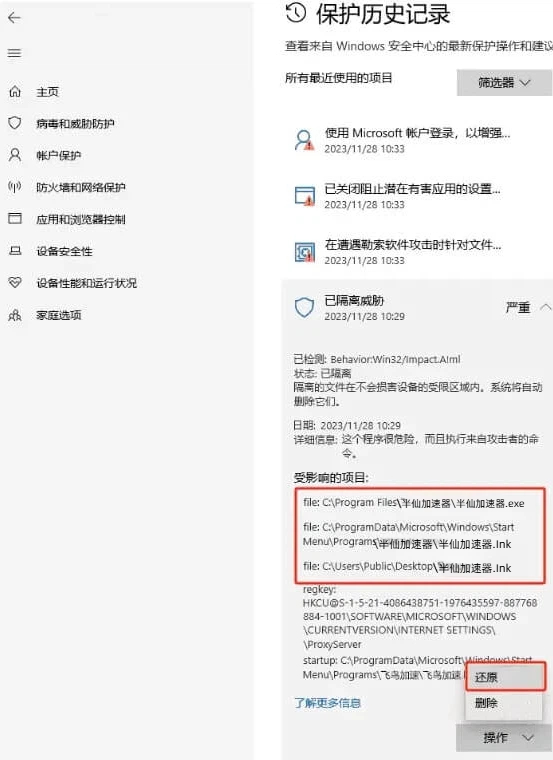
点击左侧的“病毒和威胁防护”,再点击右侧的“保护历史记录”。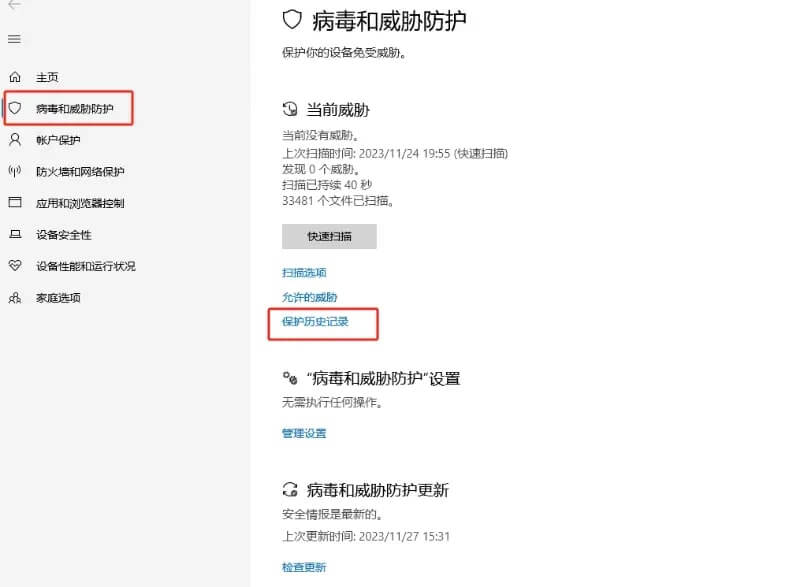
如果弹出“你允许此应用对你的设备进行更改吗?”弹窗,点击“是”。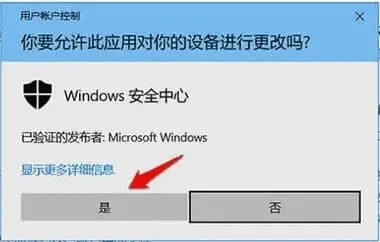
找到被误隔离的威胁,点击“还原”。
所有流量都通过代理服务器
适合需要完全匿名的场景
可能影响国内网站访问速度
自动分流,国内直连,国外代理
平衡速度和功能需求
大多数用户的最佳选择
开启虚拟网卡,所有流量都通过VPN
适合需要全局代理的场景
如果遇到Telegram/WhatsApp等应用无法连接,请尝试切换到该模式
无法连接
检查网络连接
尝试更换节点
退出重启APP
部分应用无法使用VPN,请尝试切换到Tun模式
速度慢
选择延迟更低的节点
检查本地网络状况
尝试更换协议类型
应用闪退
重启应用
重启设备
重新安装应用
如果遇到无法解决的问题,请:
截图记录错误信息
联系技术支持团队
提供详细的问题描述
合法使用:请遵守当地法律法规
安全防护:不要在公共WiFi下进行敏感操作
定期更新:保持应用和订阅的最新状态
备份配置:建议备份重要的配置信息
相关推荐