本篇文章将详细介绍如何在Windows设备上通过Clash配置和使用VPN服务。
半仙VPN提供了Windows平台的专用客户端,您可以直接下载安装客户端后使用,专用客户端无需复杂配置,仅需登录您的账号,即可快速连接VPN服务。 本教程主要是为那些希望通过Clash等常见VPN客户端进行配置或Windows系统版本低于10的用户提供详细的设置步骤。
在开始之前,请确保您的Windows设备系统版本支持相关应用的安装和使用。
在开始配置之前,您需要:
Windows设备
半仙VPN账号:用于登录和使用服务
订阅链接:从官网或客服处获取的配置链接
稳定的网络连接:用于下载应用和配置文件
这里查看更简单的使用方式。
这个部分无任何代理工具下载,只是为了给代理工具提供正确环境
需要安装的软件 (Win7以下必须安装,Win10理论上已经自带)
所以如果你是Win10系统可以直接看下一步,如果你系统没有安装上面的通用运行环境的话请自行百度如何安装“Visual C++ 运行库合集”与 “.NET Framework 4.8”
下载Clash for Windows
解压下载的压缩包,打开文件夹中的Clash for Windows.exe
回到我们的网站,登录您在我们官网注册的账号,在您登录后看到的首页里点击捷径-一键订阅,此处我们推荐您选择(导入到 Clash For Windows)即可
浏览器可能会提示是否允许打开Clash,点击允许
如未看到【导入到 Clash For Windows】或点击无响应,可按以下手动导入
复制订阅地址:复制后,打开Clash For Windows 并切换到配置页面;
将复制到的地址粘贴到顶部的输入框中,然后点击右侧的【下载】按钮即可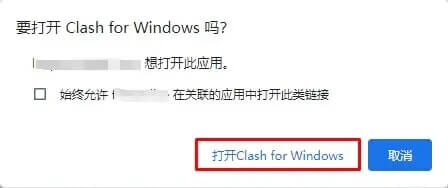 ]
]
导入完成后,您的配置页面将出现一份名为【半仙加速器】的配置(截图为示例),单击选中,选中的配置在左侧会有个绿条,(箭头处为更新配置按钮,后续您可通过此按钮来更新您的订阅,而无需重新从官网导入)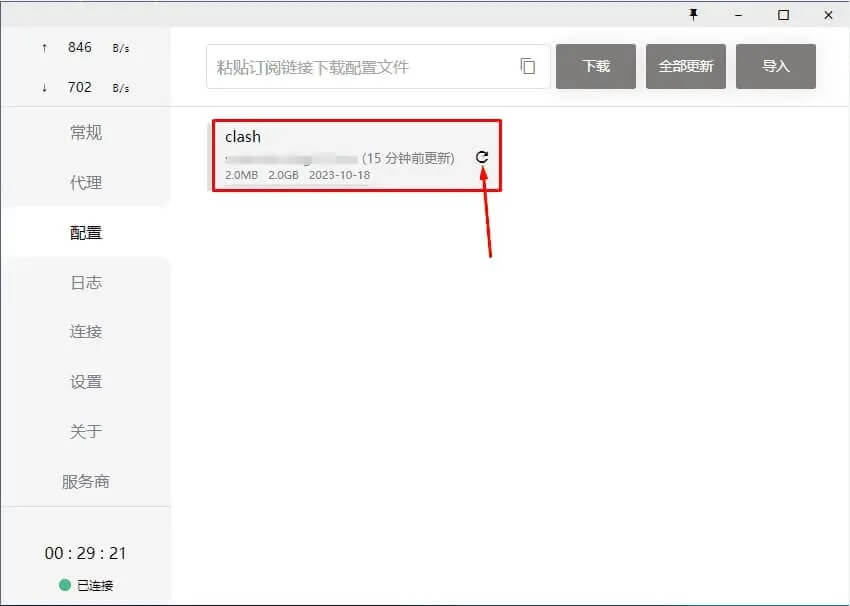 点击软件左侧列表中的 “Proxies(代理)”,顶部选择【全局】,然后选中您需要连接的节点(点击节点即为选中),如下图所示
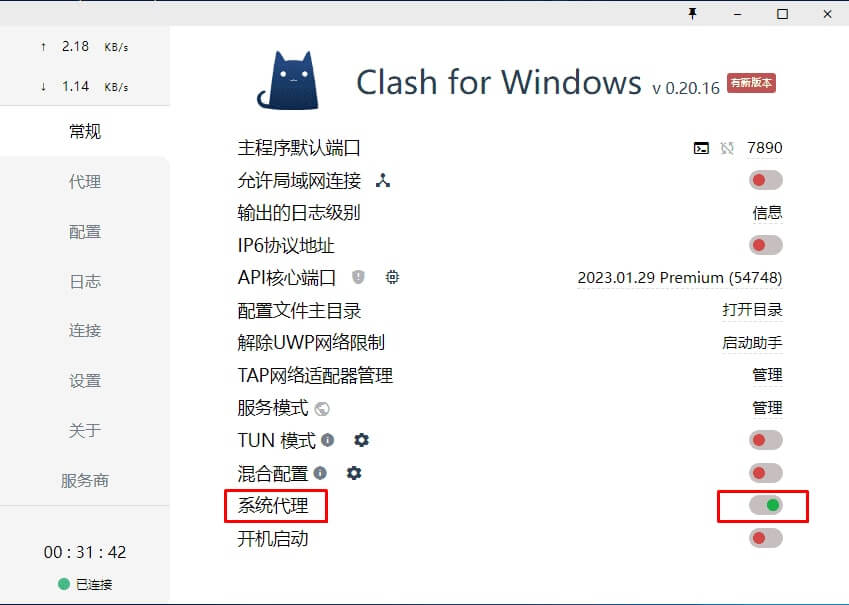
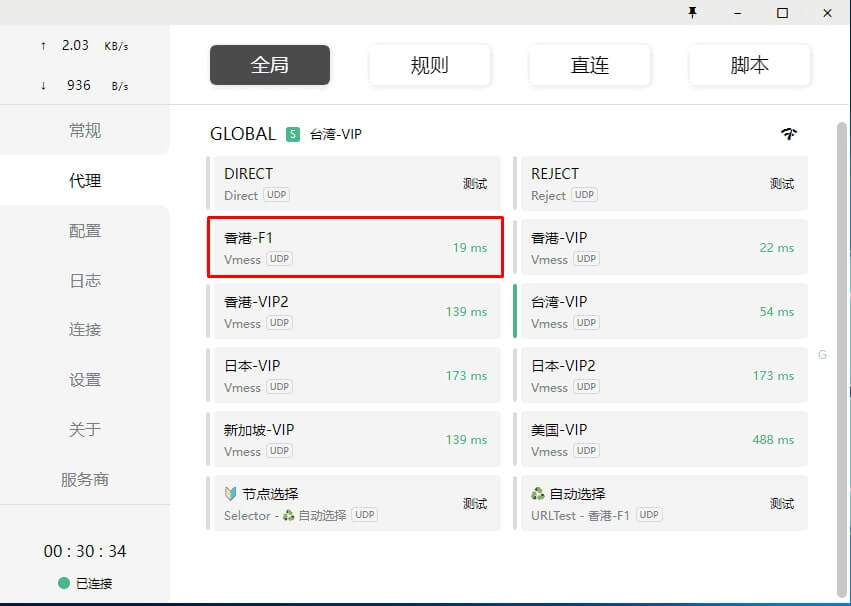 4. ## 启动Clash 点击软件左侧列表中的“General(常规)”,打开 System Proxy(系统代理),在这之前请确认您选择了要连接的节点
 5. ## 测试连通性 登录 谷歌 油管 或者推特 看看是否翻成功了吧~
所有流量都通过代理服务器
适合需要完全匿名的场景
可能影响国内网站访问速度
自动分流,国内直连,国外代理
平衡速度和功能需求
大多数用户的最佳选择
开启虚拟网卡,所有流量都通过VPN
适合需要全局代理的场景
如果遇到Telegram/WhatsApp等应用无法连接,请尝试切换到该模式
所有流量都通过VPN
适合需要全局代理的场景
如果遇到Telegram/WhatsApp等应用无法连接,请尝试切换到该模式
无法连接
检查网络连接
尝试更换节点
退出重启APP
部分应用无法使用VPN,请尝试切换到Tun模式
速度慢
选择延迟更低的节点
检查本地网络状况
尝试更换协议类型
应用闪退
重启应用
重启设备
重新安装应用
如果遇到无法解决的问题,请:
截图记录错误信息
联系技术支持团队
提供详细的问题描述
合法使用:请遵守当地法律法规
安全防护:不要在公共WiFi下进行敏感操作
定期更新:保持应用和订阅的最新状态
备份配置:建议备份重要的配置信息
相关推荐